MobaXterm을 설치 하겠습니다.
아래 링크주소에서 설치파일을 다운로드 합니다.
https://mobaxterm.mobatek.net/download.html
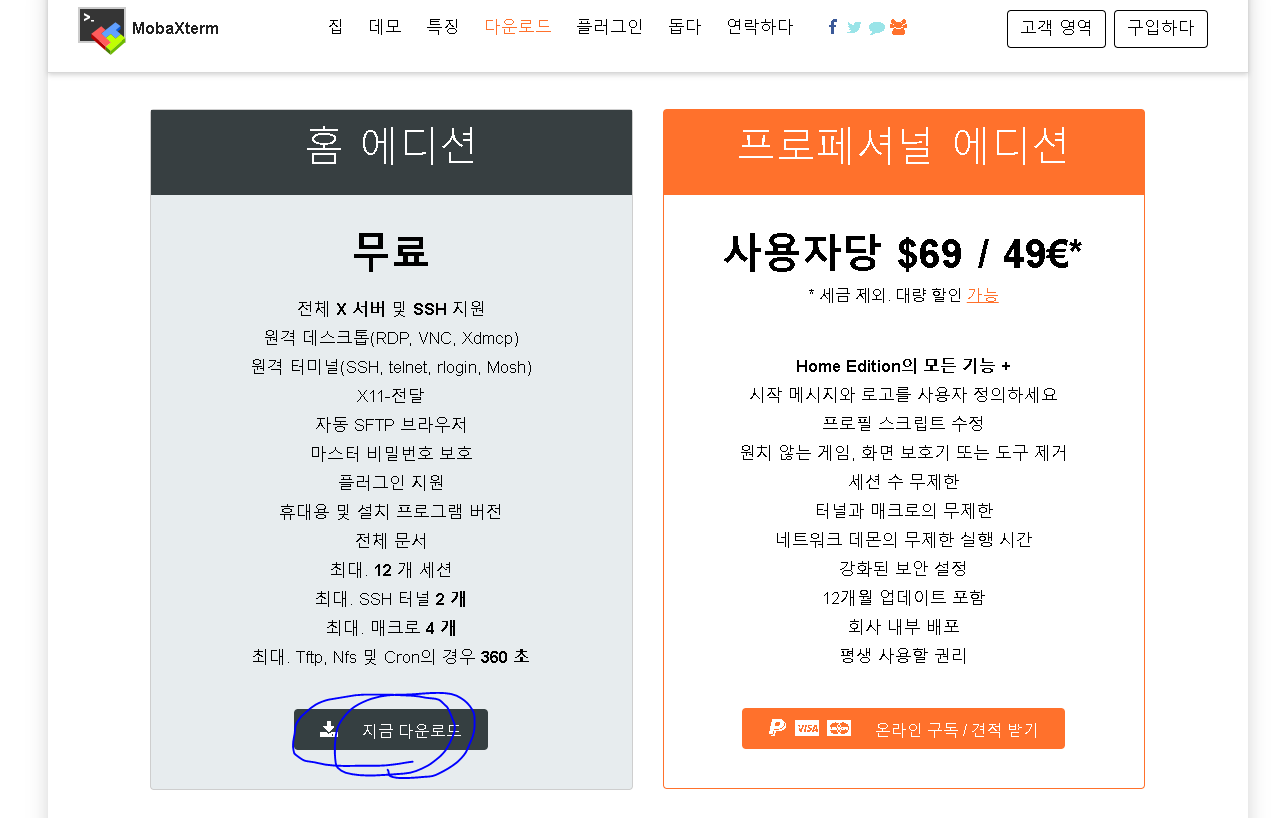

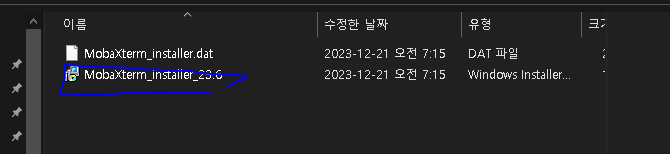
다운을 다 받았으면 압출을 풀어주시고 설치파일을 실행 합니다.


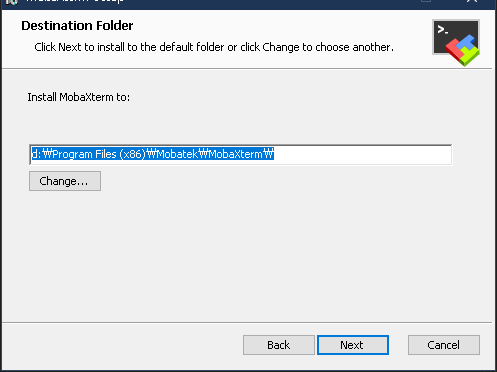

설치가 완료 되었습니다.

실행파일이 바탕화면에 생긴것을 확인하실수 있습니다.
실행하겠습니다.
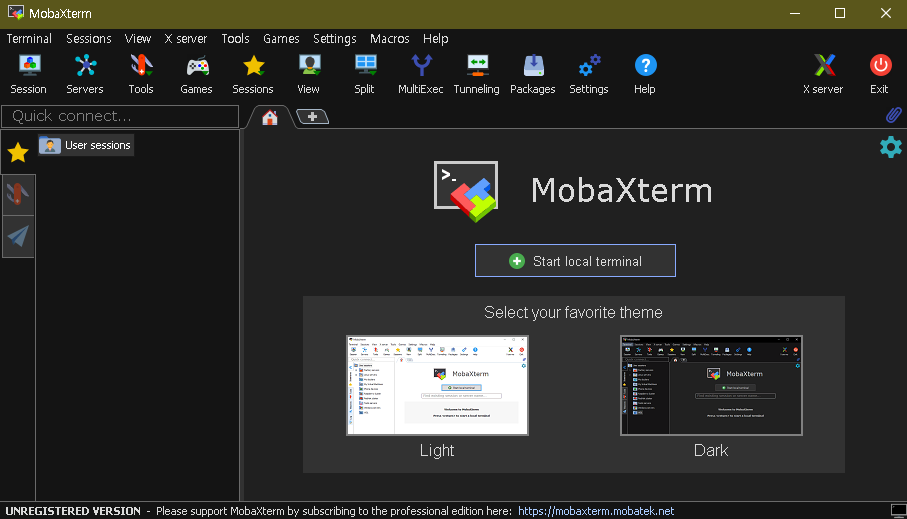
접속기 화면입니다.
이제 구글 클라우드에 접속 하겠습니다.

tool 탭 안에 MobaKeyGen(SSH key generator) 을 클릭해줍니다.

Generate를 클릭합니다.
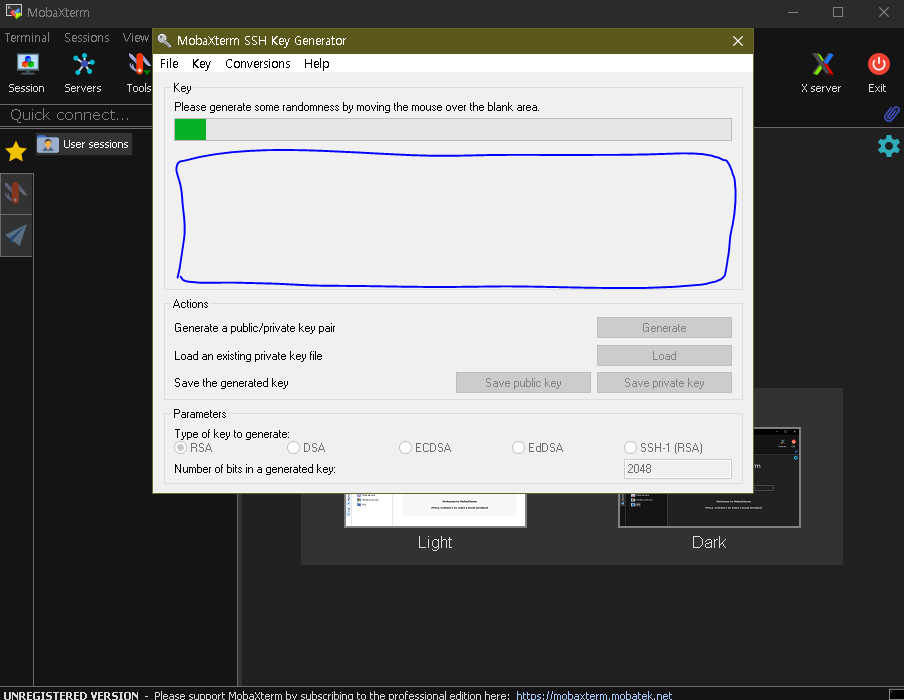
클릭하신 후 체크된 영역서 마우스를 열심히 움직여 주세요.

마우스르 움직이면 녹색 게이지가 올라가는 것이 보입니다.

키 생성이 완료 되었습니다..
이제 이 키를 구글클라우드에 등록할 차례 입니다.( -아직 창은 닫으면 안됩니다.)
구글 클라우드에서 SSH창을 열어줍니다.
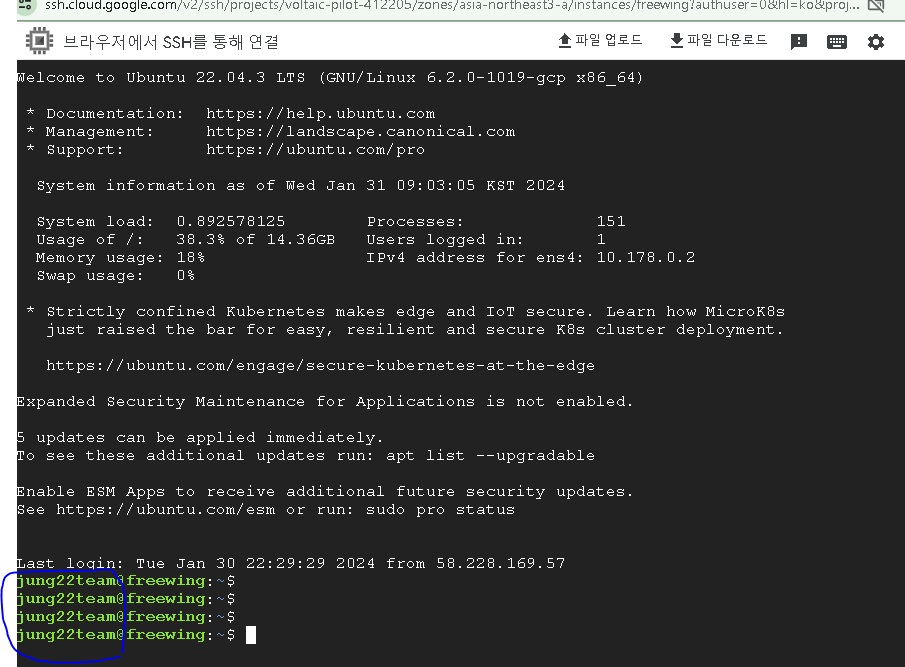
앞에 파란부분은 아이디 @뒤에 부분은 서버 이름입니다.
아이디 부분을 복사해서 접속기에 입력하겠습니다.
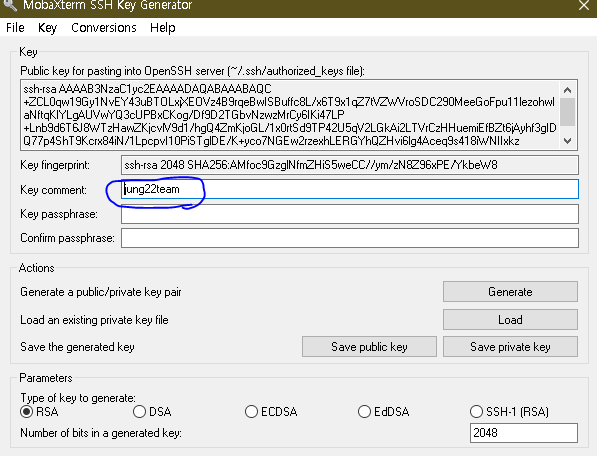
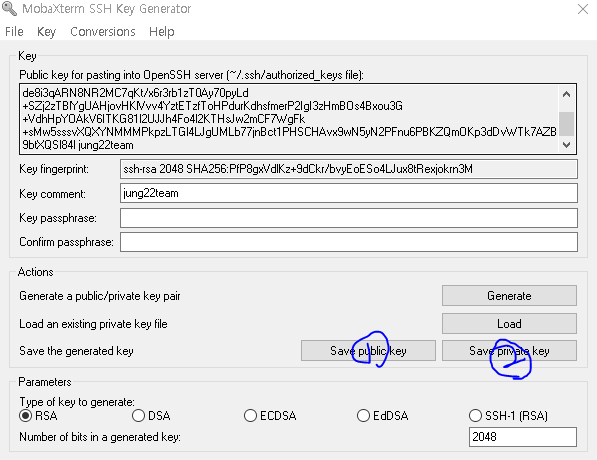
1. public key를 저장합니다.
2. private key를 저장합니다.

입력하셨으면 위에 파란동그라미 부분을 모두 복사합니다.
구글 클라우드에 복사한 키 값을 입력해야 합니다.

Compute Engine탭에 메타데이터를 열어줍니다.

SSH탭을 클릭합니다.
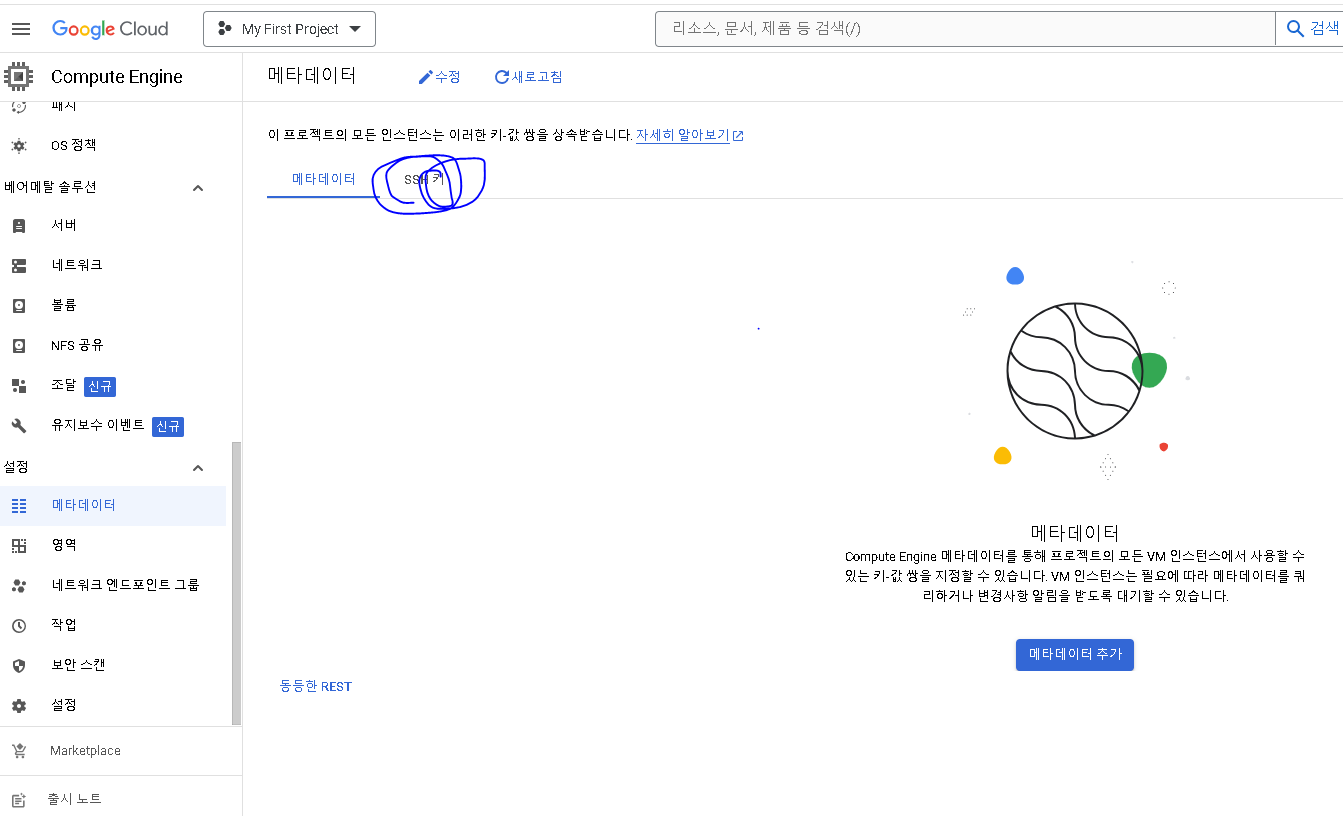

저는 다른곳에서 사용하는 키가 있어서 1개 등록된 모습이 보입니다.
이제 키를 등록하도록 하겠습니다.
1. 수정 클릭
2. 항목추가 클릭
3.이곳에 아까 복사한 키값을 붙여 넣습니다.
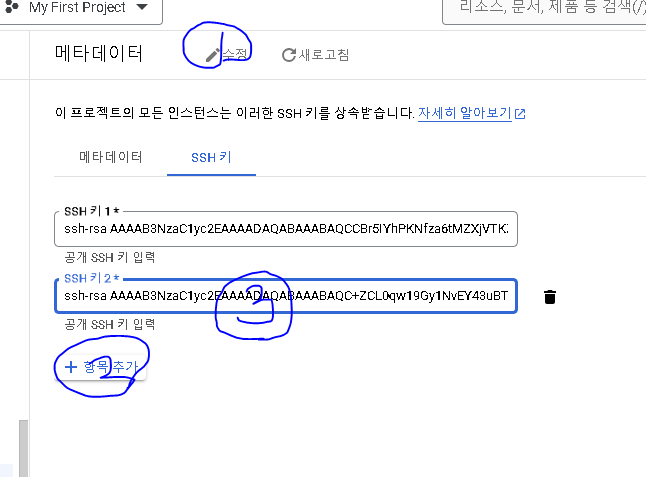
저장은 화면 하단에 있습니다...

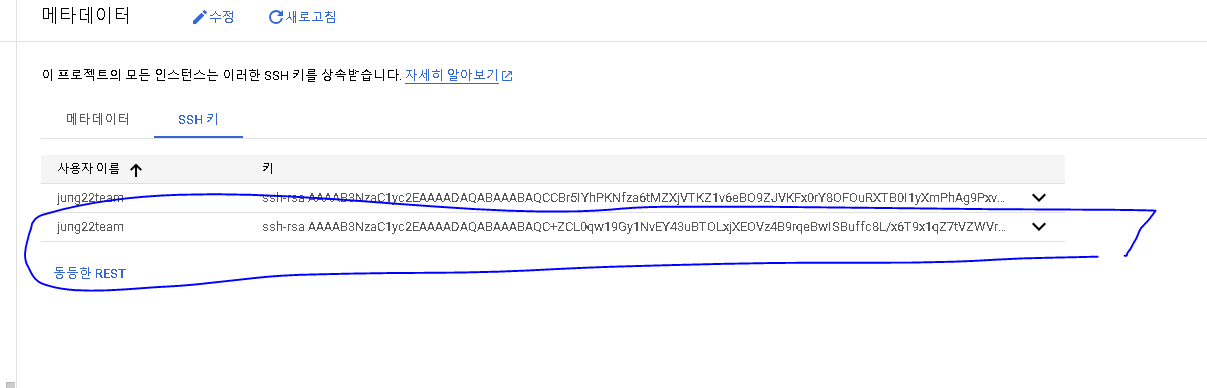
저장이 완료 되면 키가 1개 추가된것을 보실수 있습니다.
이제 접속기 창으로 돌아오셔서 SSH Key Generator창을 닫아주세요
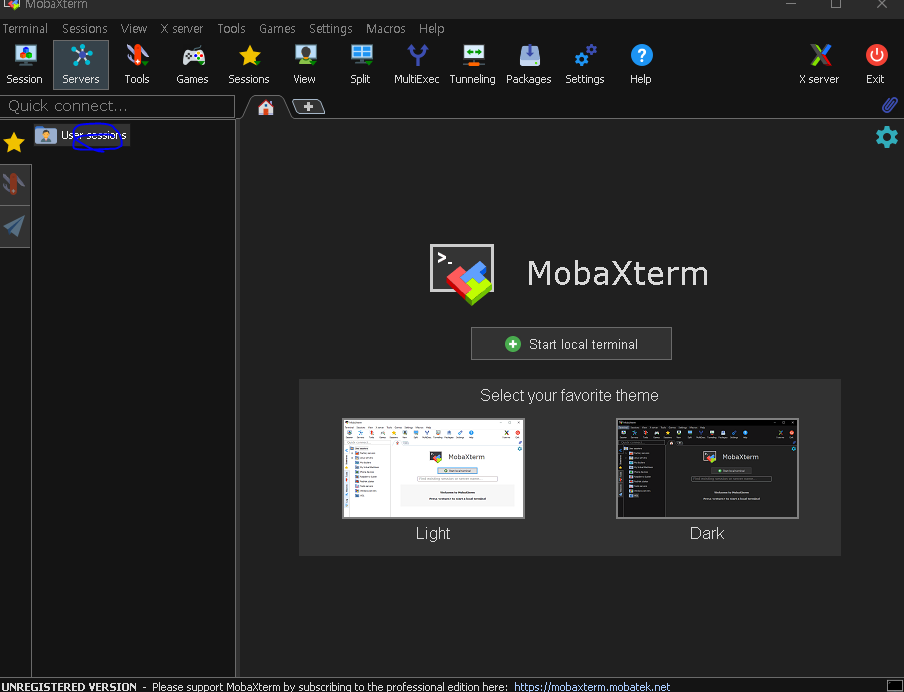
User sessions를 클릭하면 창이 하나 뜹니다.
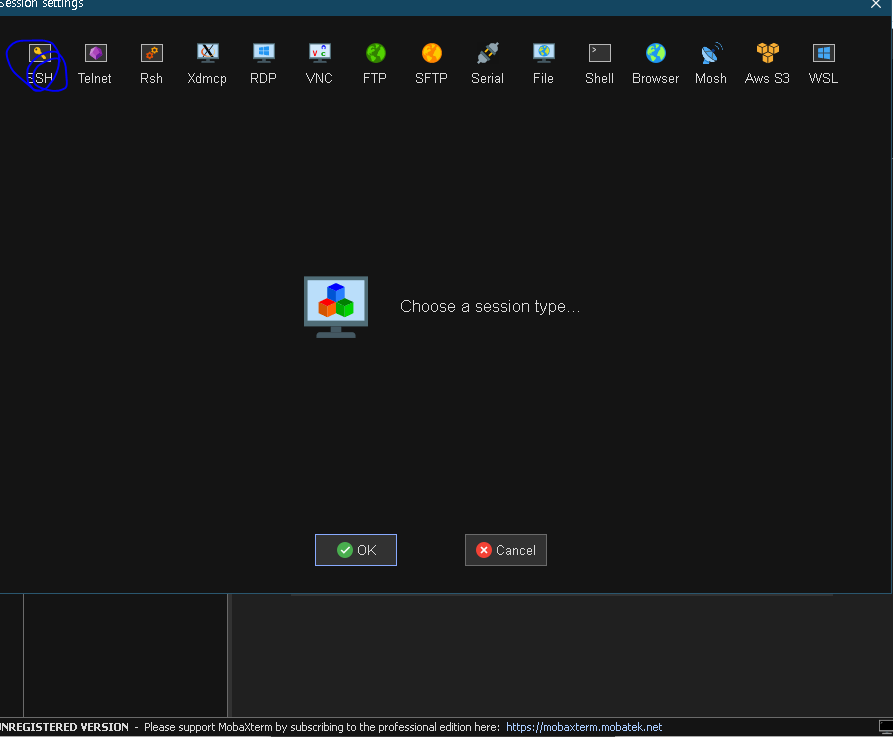
SSH를 클릭합니다.
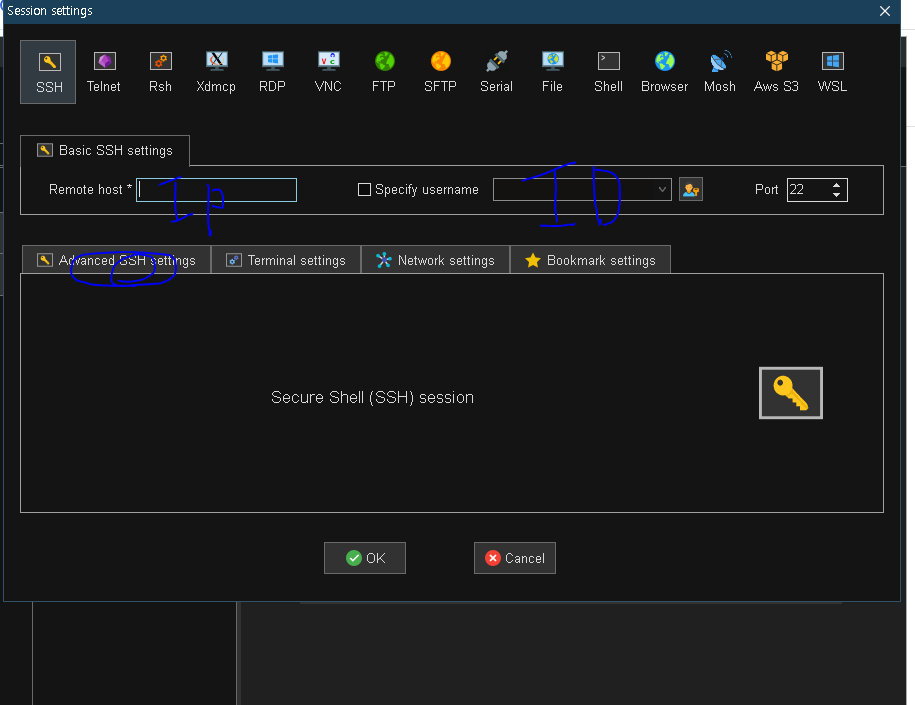
Remot host 에 본인 서버 아이피를 적어줍니다.
Specify username 왼족 박스를클릭하고 SSH Key Generator창에 입력했던 아이디를 적어줍니다.
Advanced SSH settings탭을 클릭합니다.

Use private key 왼쪽 박스를 체크하시고
파랑색네모(찾기)를 클릭하셔서 아까 저장한 private 파일을 불러옵니다.
OK 클릭
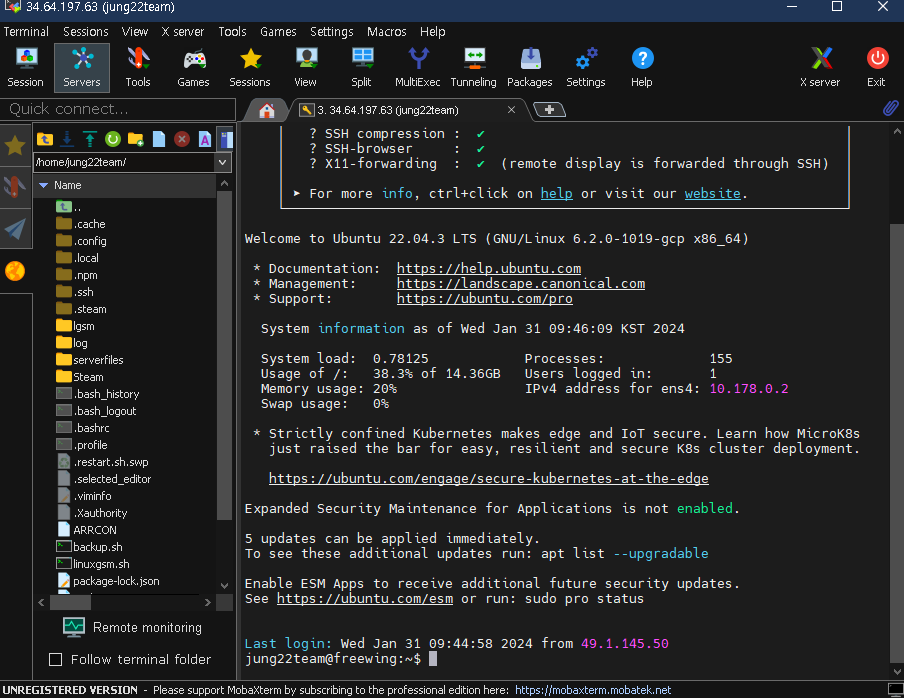
접속완료


